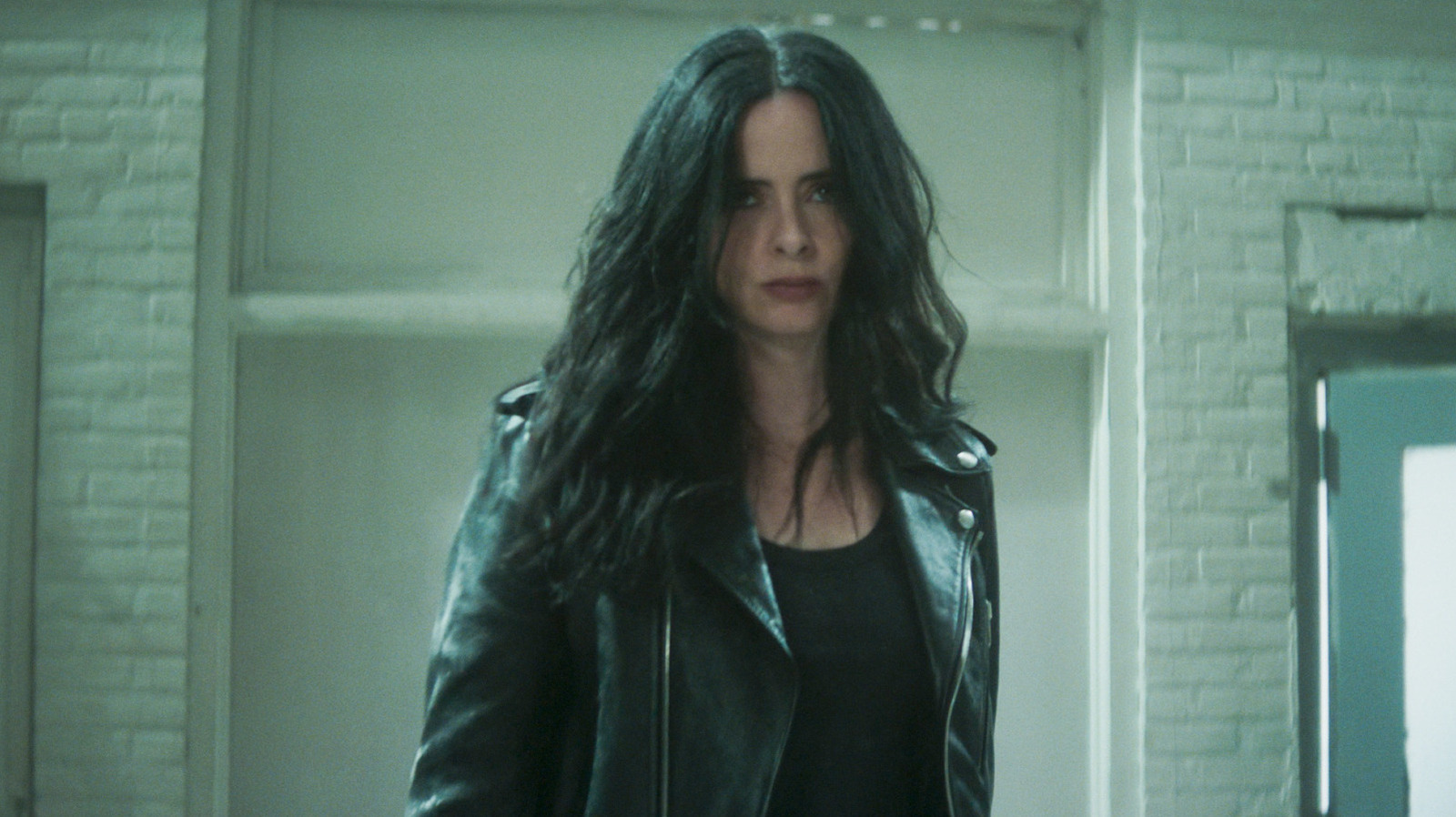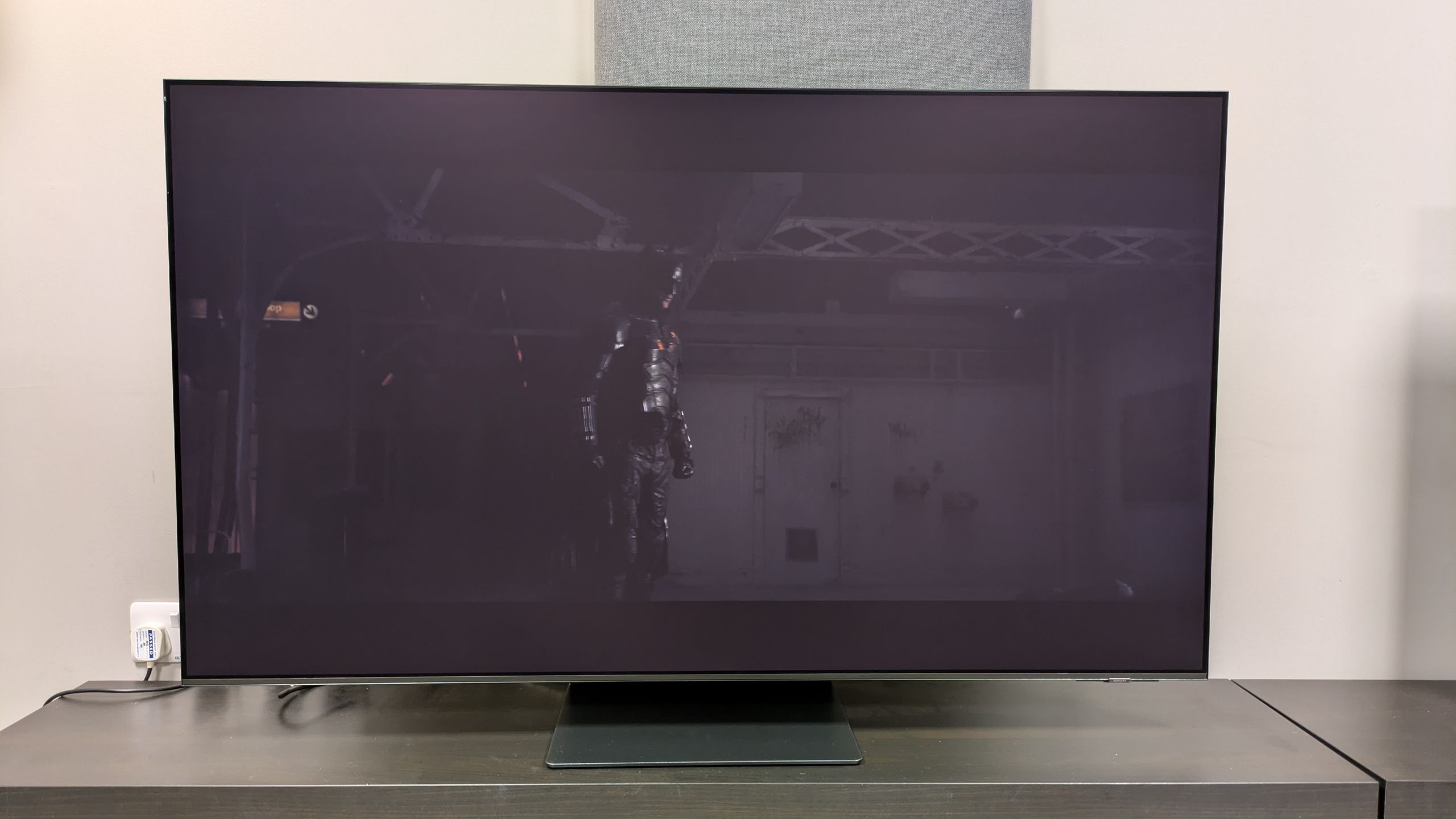
Als u een tv-programma of film op uw huidige tv bekijkt en denkt: ‘Waarom is het zo donker? Ik kan niet zien wat er aan de hand is, dan ben je verre van alleen.
Een paar jaar geleden, mensen beroemde klaagde dat een aflevering van Spel der Tronen was te donker om te zien: zelf beste televisie gevochten! Door de extreem donkere scènes die gebruikt werden, werden details in donkere partijen verpletterd waardoor vormen niet te onderscheiden waren, en het liet goed zien hoe belangrijk schaduwdetail kan zijn op een tv.
Als tv-recensent van TechRadar heb ik behoorlijk wat problemen gehad met tv’s die in bepaalde modi te donker zijn of zonder bepaalde instellingen te wijzigen. Hier zijn dus enkele snelle oplossingen en meer diepgaande instellingen die u hopelijk zullen helpen uw ’te donkere’ tv-problemen op te lossen of op zijn minst te verminderen.
Gemakkelijke oplossingen
De volgende opties zijn op vrijwel alle tv’s beschikbaar en vormen de meest directe manier om een te donker beeld te corrigeren.
Beeldmodus
Afbeelding 1 van 2

De meest voor de hand liggende en gemakkelijke verandering is waarschijnlijk om te controleren in welke beeldmodus je tv staat. De meeste bedrijven leveren tv’s nu standaard in een ‘Eco’-modus, en zoals je al geraden had, beperkt deze modus de helderheid als een energiebesparende maatregel. Hoewel dit nuttig is voor rekeningen, beperkt het de potentiële helderheid en het contrast van uw tv.
Hoewel ik de Filmmaker-modus doorgaans gebruik tijdens tv-tests en voor mijn eigen persoonlijke kijkervaring thuis, kan deze ook behoorlijk zwak zijn (zij het in naam van nauwkeurigheid in plaats van energiebesparing) en sommige tv’s kunnen het in deze modus echt moeilijk hebben in helderdere kamers.
De bioscoop-/filmmodus is vaak een helderder alternatief voor de Filmmaker-modus, die nog steeds nauwkeurig is en uitstekend geschikt is voor het bekijken van films.
In het bovenstaande voorbeeld Donkere stadeen film met veel donkere scènes met hoog contrast profiteert echt van de helderdere Cinema-modus van de G5 in een helderdere kamer, terwijl de Filmmaker-modus resulteert in duidelijkere spiegelachtige reflecties en verlies van detail. De Filmmaker-modus kan echter goed werken onder de juiste kijkomstandigheden.
Hoewel het verleidelijk kan zijn om de levendige modus van een tv te selecteren, is dit vaak een te heldere, oververzadigde modus die ik aanbeveel te vermijden. Als je helderder wilt dan bioscoop/film, is Standaard het beste alternatief en dit is de modus die ik vaak gebruik voor sportkijken.
Beeldinstellingen: helderheid
Afbeelding 1 van 3


De meest conventionele instelling die u op uw tv kunt wijzigen om wazige beelden te corrigeren, is de helderheidsinstelling. In de SDR-modus heb ik gemerkt dat bij de meeste tv’s deze instelling niet op het maximum staat, en dat is meestal niet voor niets. Sommigen, zoals Samsung S95F Ik heb het getest als onderdeel van een vierweg OLED-vergelijkingis ingesteld op 12 uit 50 en ze kunnen zeker een aanpassing van de helderheid aan zonder dat dit tot onnauwkeurigheden leidt.
IN HDR In de modi zullen tv’s hoogstwaarschijnlijk de hoogste helderheid hebben. Als je ook in deze modus moeite hebt, is er nog een andere instelling waar je naar kunt kijken: maximale helderheid. Op mini-LED-tv’s kan de piekhelderheid (of pieklicht) doorgaans een verborgen bonusboost geven aan de helderheid van uw tv. Hoewel sommige standaard op Maximaal zijn ingesteld, kunnen sommige op Medium worden ingesteld, wat betekent dat er wat extra helderheid te vinden is.
In het bovenstaande voorbeeld met het zakhorloge erop LG G5, de maximale helderheid stond standaard op Hoog in de Cinema Home-modus, maar ik zette hem uit om te experimenteren en er was een verschil. De gouden en witte kleuren op het zakhorloge waren aanzienlijk sterker als de maximale helderheid was ingesteld op Hoog.
Het is de moeite waard om te controleren of jouw tv deze instelling heeft en of je deze kunt aanpassen. Ik heb gevonden Hisense En TCL modellen hebben vaak deze instelling.

In combinatie met de Eco-beeldmodus die ik hierboven besprak, is het de moeite waard om te controleren of er verborgen omgevingslicht- of eco-helderheidsinstellingen zijn. Deze instellingen gebruiken de kijkomgeving om te beoordelen hoeveel helderheid de tv moet uitstralen. In donkere kamers zal het zichzelf dimmen, en in helderdere kamers zal het de helderheid verhogen…in theorie.
Ik heb nog steeds ontdekt dat deze instellingen voor omgevingslicht de helderheid nog steeds kunnen beperken, zelfs in helderdere kamers, dus als je er problemen mee blijft houden, is het de moeite waard om met deze instelling te experimenteren om te zien of het uitschakelen en handmatig verhogen van de helderheid werkt.
Bij de G5 is bijvoorbeeld de Energy Saving Step-instelling standaard ingeschakeld, waardoor de helderheid wordt beperkt. Als u dit uitschakelt, kan dit een grote helderheidsboost aan het beeld toevoegen en helpen bij helderdere kamers en donkerdere films.
Dieptecorrecties
Deze instellingen vereisen wat meer experimenteren en zullen niet op alle tv’s aanwezig zijn. Als dat zo is, hebben ze mogelijk een andere naam en zal het variëren hoe intuïtief ze daadwerkelijk zullen zijn.
Beeldinstellingen: contrast

Een andere instelling, of soms een groep instellingen, die kan helpen een afbeelding helderder te maken, zijn hulpmiddelen voor contrastverbetering. Deze instellingen kunnen een aantal namen hebben zoals ‘schaduwdetail’, ‘zwartniveauboost’, ‘donkerdetail’ of zelfs gewoon ‘contrast’. Hun doel is om het contrast te vergroten door tegelijkertijd zwarte tinten krachtiger en lichte tinten lichter te maken.
Hoewel dit soms de authenticiteit van een beeld op het scherm in gevaar kan brengen, kan het erg handig zijn voor tv’s die het moeilijk hebben in lichte kamers of meer budgetsets.
Afbeelding 1 van 2


Hoeveel u met deze contrastinstellingen kunt doen, varieert van tv tot tv, maar op onze referentie G5 hebben we een paar opties beschikbaar. Hierboven heb ik enkele van de talrijke contrastinstellingen van de G5 uitgeprobeerd Batman in HDR Bioscoop Thuis. Batman is een martelproef voor sommige tv’s, omdat de lage helderheid het erg moeilijk kan maken om te zien in lichte kamers – ik gebruik het om deze reden de hele tijd in recensies.
Auto Dynamic Contrast was standaard uitgeschakeld in Cinema Home, en hoewel het beeld accuraat was, waren sommige details in gearceerde gebieden moeilijk te onderscheiden. Door Auto Dynamic Contrast op Hoog in te stellen, kwamen meer details van Batmans gezicht naar voren, zoals zijn oog. Hoewel het nauwkeuriger is om dit uit te schakelen, betekent het niet veel als je niet kunt zien wat er aan de hand is.
Afbeelding 1 van 3


Een andere hier is de Expression Enhancer-optie. Hoewel dit niet zo duidelijk een verschil maakt als sommige andere instellingen, heeft het wijzigen van de standaardinstelling van Detail naar Helderheid het wit op de uil in het bovenstaande voorbeeld iets vetter gemaakt. Dit kan weer handig zijn om meer helderheid in scènes te brengen.
Afbeelding 1 van 2


Een andere instelling die je kunt vinden is Zwartniveau (ook wel Schaduwdetail genoemd). Als u dit verhoogt, kunt u ook wat helderheid aan het algehele beeld toevoegen door de zwartniveaus aan te passen.
In het Eagle-voorbeeld hierboven voegt het wijzigen van de zwartniveau-instelling van 50 naar 65 opnieuw wat meer helderheid toe. Bij de G5 had dit een negatieve invloed op de nauwkeurigheid van de zwarttinten, waardoor ze een grijzere tint kregen, maar dit kan beperkter zijn op je tv, of het kan gewoon een compromis zijn waarmee je moet leven om te kunnen zien wat er aan de hand is.

De beste tv’s voor elk budget
Volg TechRadar op Google Nieuws En voeg ons toe als voorkeursbron om ons deskundig nieuws, recensies en meningen in uw feeds te krijgen. Klik dan zeker op de knop Volgen!
En uiteraard kun je TechRadar ook volgen op YouTube En TikTok voor nieuws, recensies, video-unboxings en ontvang regelmatig updates van ons WhatsAppen Ook.